
.svg)
Маркировка разливного пива при приёмке
Разливное пиво продаётся порциями из кеги, поэтому при приёмке каждую кегу нужно привязать к её коду маркировки (Data Matrix) и указать объём в литрах. После этого касса сможет списывать проданные порции дробным объёмом и корректно передавать данные в ОФД — без ручных правок.
Этот функционал избавляет от поштучного списания кег и помогает контролировать реальный остаток объёма по каждой кеге.
Инструкции

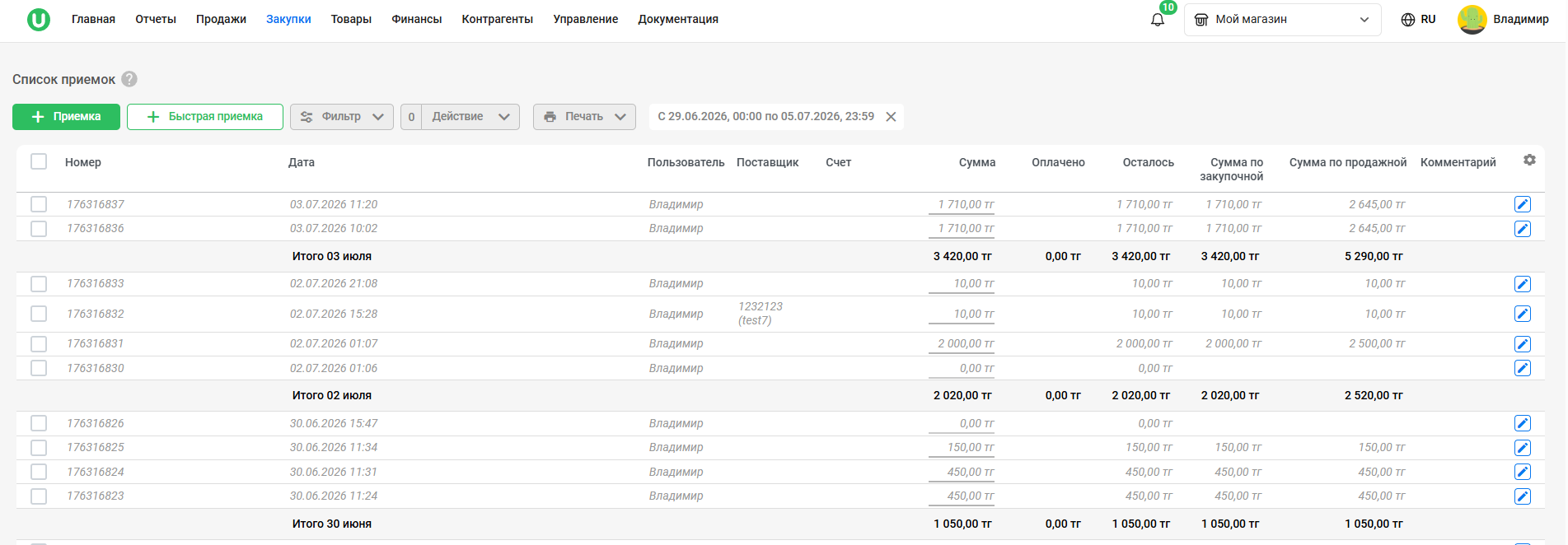
В верхнем меню выберите «Закупки». Откроется «Список приёмок». Нажмите «+ Приёмка», чтобы создать новую, или откройте нужную из списка.
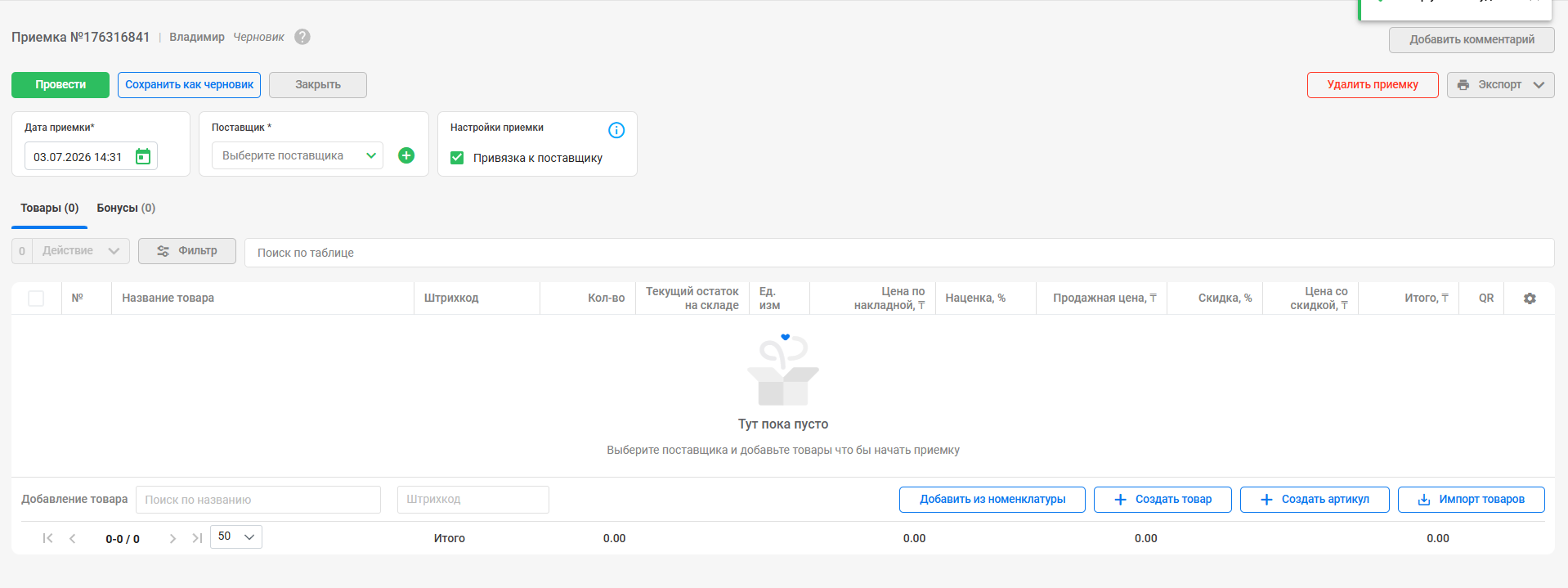
Новая приёмка открывается пустой. Выберите поставщика и добавьте товар разливного пива — через «Добавить из номенклатуры», поиск по названию или штрихкоду, либо «Создать товар».
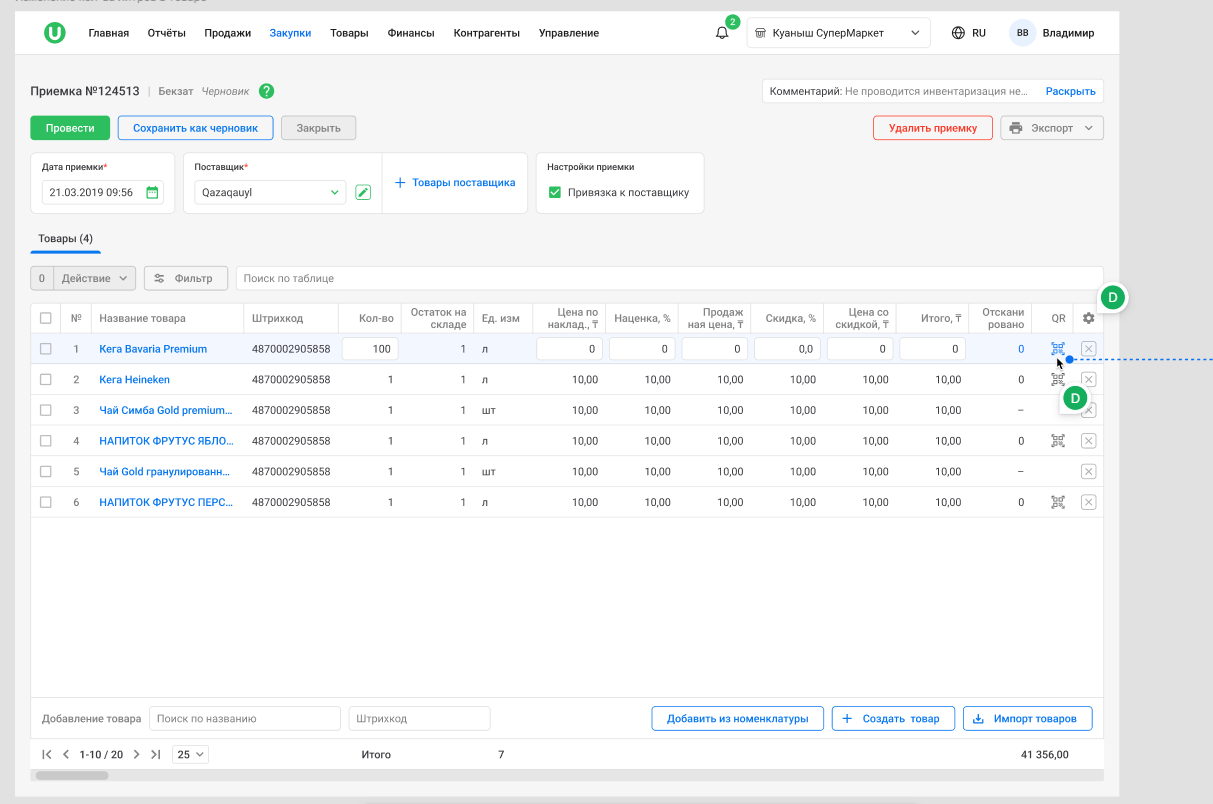
После добавления товар появится в таблице. В его строке, в колонке «QR», нажмите иконку сканирования.
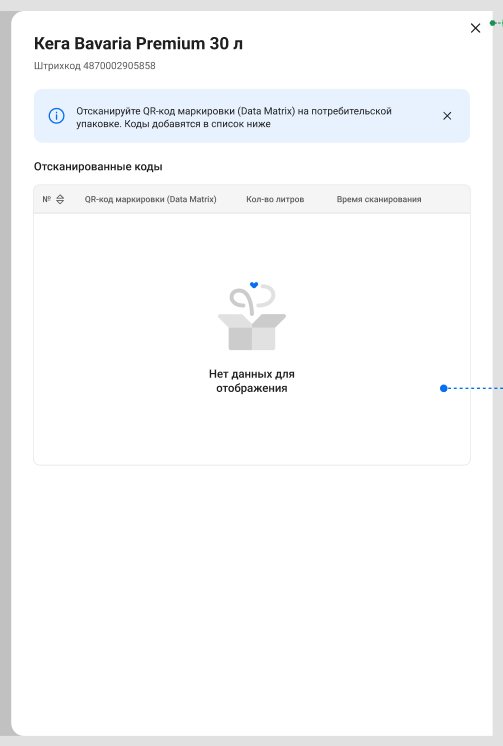
Откроется окно «Отсканированные коды». В шапке — название товара и объём кеги (например, «Kera Bavaria Premium 30 л»), ниже — подсказка. Список пока пуст.
Отсканируйте Data Matrix с потребительской упаковки кеги. В таблице появится строка: код маркировки,пустое поле «Кол-во литров» и автоматически проставленное время сканирования.
Важно: перед сканированием переключите раскладку клавиатуры на латиницу (EN). Если активна кириллица, код Data Matrix считывается неверно.

Обратите внимание: если этот код уже есть в списке, система покажет ошибку «Этот QR-код маркировки (Data Matrix) уже отсканирован» и строку не добавит.

В поле «Кол-во литров» введите объём по каждой строке. Строка «Итого» пересчитывается автоматически. Отсканируйте и заполните объём для каждой кеги.

Готово! Нажмите «Сохранить». Если «Итого» совпадает с количеством в документе приёмки — данные сохранятся, окно закроется. Если объём не совпадает, появится диалог:

Нажмите «Обновить до X л.», чтобы привести документ к фактическому объёму, или «Вернуться», чтобы исправить данные по строкам.

После успешного сохранения появляется уведомление «QR-коды маркировки (Data Matrix) сохранены».

Обратите внимание: если закрыть окно (крестик или «Отменить») с несохранёнными изменениями, система предупредит: «Несохранённые данные. Если покинете страницу, они будут потеряны».

После сохранения в строке товара «Кол-во» станет равным итоговому объёму (140 л), а колонка «Отсканировано» покажет число кодов (7).

Обратите внимание: поле «Кол-во» в строке теперь заполняется из сканирования и вручную не редактируется. При наведении система подсказывает: «Значение из сканирования. Чтобы изменить — нажмите QR в строке товара».

Так как поле «Кол-во» в строке приёмки заблокировано, объём меняется в окне сканирования. Нажмите иконку «QR» в строке товара, в нужной строке измените значение в поле «Кол-во литров» и нажмите «Сохранить». «Итого» пересчитается, а количество в документе обновится.
Откройте окно сканирования (иконка «QR» в строке товара). В нужной строке нажмите иконку корзины.

Система попросит подтверждение:

Нажмите «Удалить». Строка исчезнет, появится уведомление «QR-код маркировки (Data Matrix) удалён из списка», а «Итого» пересчитается. Затем нажмите «Сохранить».

Обратите внимание: сохранить можно только когда «Итого» совпадает с количеством в документе приёмки и во всех строках указан положительный литраж.

Пример: при нулевом объёме сохранение блокируется и появляется предупреждение.
